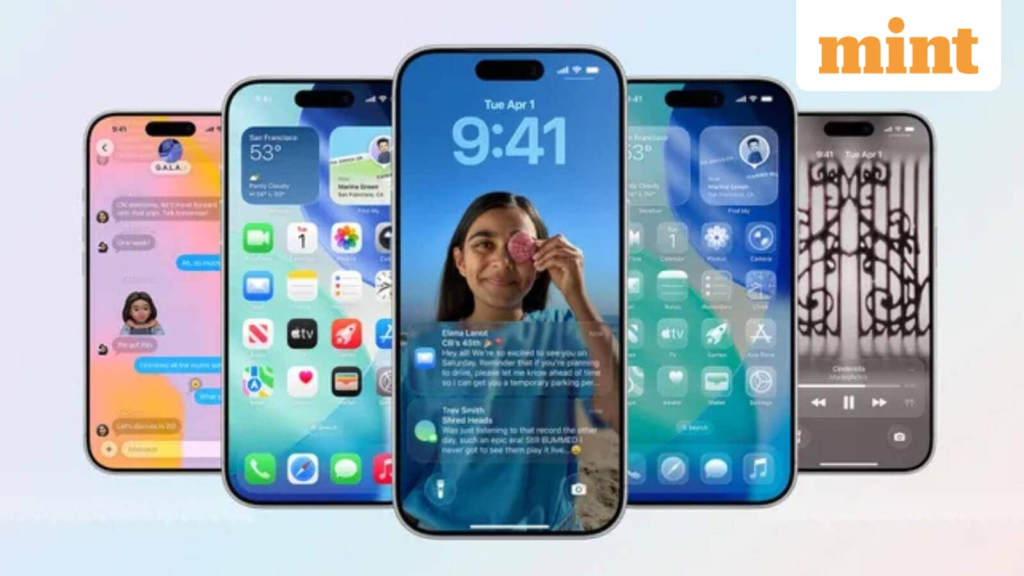
Apple की नवीनतम सॉफ्टवेयर रिलीज़, iOS 26, नए लिक्विड ग्लास इंटरफ़ेस की शुरूआत के साथ -साथ दृश्य परिवर्तनों को हड़ताली में लाया है। जबकि डिज़ाइन अपडेट ने कई लोगों को साज़िश की है, उपयोगकर्ताओं ने दैनिक उपयोग में लगातार अंतराल और मामूली ग्लिट्स को हरी झंडी दिखाना शुरू कर दिया है। अधिकांश प्रमुख आईओएस रोलआउट के साथ, शुरुआती बिल्ड अक्सर शुरुआती समस्याओं के साथ होते हैं, लेकिन जो लोग अनुभव से नाखुश हैं, उनके पास अभी भी वापस रोल करने का विकल्प है।
वर्तमान में, Apple पर हस्ताक्षर करना जारी है iOS 18.6.2अर्थ उपयोगकर्ता पिछले संस्करण में वापस आ सकते हैं। हालांकि, डाउनग्रेडिंग की प्रक्रिया न तो सरल है और न ही जोखिम मुक्त है। WCCftech की एक रिपोर्ट में जोर दिया गया है कि इसे केवल देखभाल के साथ प्रयास किया जाना चाहिए, क्योंकि प्रक्रिया के दौरान डिवाइस के सभी डेटा को मिटा दिया जाएगा। उपयोगकर्ताओं को सलाह दी जाती है कि वे शुरुआत से पहले फोटोग्राफ, नोट्स और वॉयस रिकॉर्डिंग जैसी महत्वपूर्ण सामग्री के कई बैकअप बनाएं।
IOS 26 से iOS 18.6.2 तक कैसे डाउनग्रेड करें
अपने iPhone को बैक अप करें – सभी डेटा सुरक्षित है यह सुनिश्चित करने के लिए iCloud, Finder on Mac, या Itunes पर Windows पर उपयोग करें। अतिरिक्त सुरक्षा के लिए कई बैकअप की सिफारिश की जाती है।
मेरा iPhone खोजें – सेटिंग्स के लिए सिर और सुविधा को अक्षम करें। सक्रियण लॉक जटिलताओं से बचने के लिए अपने Apple ID से बाहर हस्ताक्षर करना भी आवश्यक है।
सही IPSW फ़ाइल डाउनलोड करें – प्राप्त करें IOS 18.6.2 फर्मवेयर Apple की आधिकारिक साइट या ipsw.me से, अपने iPhone मॉडल के अनुरूप फ़ाइल का चयन करना सुनिश्चित करें। पुष्टि करें कि संस्करण अभी भी Apple द्वारा हस्ताक्षरित किया जा रहा है।
अपने डिवाइस को कनेक्ट करें-अपने iPhone को मैक या विंडोज पीसी से लिंक करने के लिए लाइटनिंग या यूएसबी-सी केबल का उपयोग करें। सुनिश्चित करें (मैक पर) या आईट्यून्स (विंडोज पर) डिवाइस का पता लगाता है।
DFU मोड दर्ज करें – वॉल्यूम अप बटन को जल्दी से दबाएं और जारी करें, इसके बाद वॉल्यूम डाउन। साइड बटन को तब तक पकड़ें जब तक कि स्क्रीन काला न हो जाए, फिर साइड बटन को दबाते समय वॉल्यूम को पांच सेकंड के लिए दबाए रखें। साइड बटन जारी करें, लेकिन जब तक आपका डिवाइस फाइंडर में दिखाई नहीं देता तब तक वॉल्यूम को नीचे रखें।
पुनर्स्थापना शुरू करें – एक मैक पर, खोजक खोलें, विकल्प कुंजी को पकड़ें और पुनर्स्थापना iPhone का चयन करें। खिड़कियों पर, लॉन्च iTunes, शिफ्ट को पकड़ें और पुनर्स्थापना पर क्लिक करें, फिर पहले से डाउनलोड किए गए iOS 18.6.2 फ़ाइल को चुनें।
प्रक्रिया की प्रतीक्षा करें – डाउनग्रेड लागू होने पर आपका iPhone कई बार पुनरारंभ हो जाएगा।
डेटा को पुनर्स्थापित करें या ताजा शुरू करें – एक बार इंस्टॉलेशन पूरा हो जाने के बाद, आप या तो अपना बैकअप पुनर्स्थापित कर सकते हैं या डिवाइस को नए के रूप में सेट कर सकते हैं।
IOS 26 पर लगातार बग का सामना करने वालों के लिए, डाउनग्रेडिंग एक अस्थायी पुनरावृत्ति प्रदान करता है जब तक कि Apple अधिक स्थिर अपडेट जारी नहीं करता है। उस ने कहा, प्रक्रिया के लिए प्रत्येक कदम के लिए धैर्य और सावधानीपूर्वक पालन की आवश्यकता होती है, जिससे यह अनुभवी उपयोगकर्ताओं के लिए सबसे उपयुक्त हो जाता है।
कैसे Apple iOS 26 अपडेट के साथ मुद्दों को ठीक कर सकता है
Apple का कहना है कि सॉफ़्टवेयर अपडेट सुरक्षा, स्थिरता और नई सुविधाओं के लिए आवश्यक हैं। कंपनी स्वीकार करती है कि उपयोगकर्ता एक बड़ी रिलीज के बाद अस्थायी ओवरहीटिंग या कम बैटरी लाइफ को नोटिस कर सकते हैं, क्योंकि डिवाइस पृष्ठभूमि कार्यों को पूरा करता है जैसे पुन: इंडेक्सिंग और ऐप अपडेट।